その他の設定
主に縦長画像を編集するときに有効な設定です。完成画像の大きさや画質には影響しません
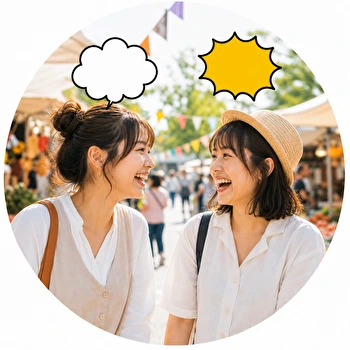

| 横幅: | 830 px |
|---|---|
| 縦幅: | 365 px |
| サイズ: | 144 KB |
| 拡張子: | jpg |
使い方
まずは、この5つでトイカメラ風にできます
好きな見た目を選んでから、各スライダーで調整してください。
- 1スタイルを選ぶ「標準」「レトロ」「青み」「ビビッド」から、近い雰囲気を選びます。
- 2色味と強さを調整色味、効果の強さ、周辺の暗さなどを、画像を見ながら動かします。
- 3仕上がりを確認やり直したいときは上部の「戻る」、最初からなら「リセット」を押します。
- 4変更を確定設定後は、上部の「確定」ボタン、または下部の「変更を確定」ボタンを押します。
- 5画像を保存画面右上の「保存」ボタンを押すと、画像を端末へ保存できます。
その他
困ったときのQ&A質問を押すと回答が開きます
効果の違いがわかりにくい場合は?
まずスタイルを選び、効果の強さ・周辺の暗さ・粒子・彩度・コントラストをいったん最大まで上げてみてください。色味も大きく違う色へ変えると、どのような変化が加わるかをつかみやすくなります。違いを確認した後で、各項目を少しずつ下げて好みの見た目に整えてください。
どのスタイルを選べばよいですか?
迷ったときは「標準」がおすすめです。落ち着いた古い写真のようにしたい場合は「レトロ」、青みのある雰囲気なら「青み」、色をはっきり見せたい場合は「ビビッド」を試してください。
色味はどのように変更しますか?
色の四角を押すと、端末やブラウザの標準カラーピッカーが開きます。右側の入力欄には #B8793F のようなカラーコードをコピー・貼り付けできます。
効果の強さ・周辺の暗さ・粒子は何を変えますか?
「効果の強さ」は加工全体の効き具合です。「周辺の暗さ」は画像の端を暗くする量、「粒子」はフィルムのようなざらつきの量を変えます。迷ったときはスタイルを選んでから、効果の強さだけを少し動かすと調整しやすくなります。
保存形式は選べますか?
パソコンでは「その他の設定」で、元画像と同じ形式・JPG・PNG・WebPを選べます。スマホでは画像を見やすくするためこの項目を表示しません。パソコンで選んだ保存形式がある場合は、その選択が引き継がれます。
アップデート履歴
2026/08/21 トイカメラ風の効果をリニューアルしました。4つのスタイル、色味の調整、戻る・進む、保存形式の選択に対応しました。
履歴に表示されている画像は、パソコンでは右クリック、スマホでは長押しして、画像として直接保存することもできます。
もしバナー工房がお役に立ちましたら、シェアしていただけるととても励みになります。
加工前の画像

全画面広告について
バナー工房では、無料サービス維持のために「全画面広告」を表示させていただく場合があります。
全画面広告が表示された際は、広告の右上にある「×」ボタン等で閉じていただけますと幸いです。
無料サービス運営継続のため、何卒ご理解とご協力をお願いいたします。
全画面広告が表示された際は、広告の右上にある「×」ボタン等で閉じていただけますと幸いです。
無料サービス運営継続のため、何卒ご理解とご協力をお願いいたします。
広告の消去
一部の広告が不快な位置に表示される対策として以下の青いボタンをご利用ください。
なお、一定時間が経過する、または、オレンジ色の削除ボタンをクリックすると、再度広告が表示されますのでご了承ください。
なお、一定時間が経過する、または、オレンジ色の削除ボタンをクリックすると、再度広告が表示されますのでご了承ください。