画像加工と編集
GIFアニメ作成
GIF再編集(分解・再設定)
GIFアニメのサイズ縮小
QRコード作成
バナー作成
閉じる
画像の一部を目立たせるスポットライト加工
「バナー工房」では、写真や画像の見せたい部分を円形または四角形で選び、周囲を暗くしたりぼかしたりして、スポットライトのように目立たせることができます。登録やインストールは不要で、ブラウザ上から無料で利用できます。
人物やペットの顔、商品、料理など、画像の中で注目してほしい部分を強調したいときに便利です。SNS投稿、ブログのアイキャッチ、商品紹介、説明画像などにも利用できます。
画像を選択する
横幅設定
画像を加工する
サンプル写真で試してみる
LINE
noteで書く
お知らせ
2026/07/19 「スポットライト加工」を追加しました。
2026/07/19 周囲の暗さ・ぼかし・彩度、境界のぼかしを調整できるようにしました。
バナー工房では、無料サービス維持のために「全画面広告」を表示させていただく場合があります。
全画面広告が表示された際は、広告の右上にある「×」ボタン等で閉じていただけますと幸いです。
無料サービス運営継続のため、何卒ご理解とご協力をお願いいたします。
使い方
以下の手順で操作してください。
①まず、編集したい「
画像(写真)を選択
」してください。
②次に「
画像を加工する
」ボタンをクリックしてください。
③画像加工モードに移行しますので、お好みの編集を行ってください。
④編集が完了したら、スマートフォンの場合は、オレンジ色の「保存」ボタンを押すと、端末の共有画面が表示されます。
→iPhoneでは、共有画面の中にある「画像を保存」を選ぶと、「写真」アプリに保存されます。
→Androidでは、共有画面から「Files」「フォト」「ギャラリー」など、保存先のアプリや項目を選んで保存してください。
※表示される項目や保存先は、端末やブラウザによって異なります。
⑤最後に「
削除
」ボタンをクリックしてください。画像が削除され、画像加工モードが解除されます。
初めての方は「
サンプル写真で試してみる
」をクリックしてください。この機能を使えば、実際の画像を使わずに手軽に練習することができます。
画像(写真)は、最終加工から約90分後に自動的に削除されます。他人に見られたり公開されることは一切ありません。
サイズについて
加工できる画像の「
最大容量(サイズ)
」は10MBまでとなります。
画像の「
横幅
」に関する仕様は以下の通りです。
・もし横幅が指定されていない場合、自動的に1000pxの横幅に縮小されます。
・もし指定された横幅よりも小さな画像がアップロードされた場合、元画像の横幅のままとなります。
・横幅と縦幅の両方に関して、指定できる最大サイズは2000pxまでです。
スポットライト加工のサンプル
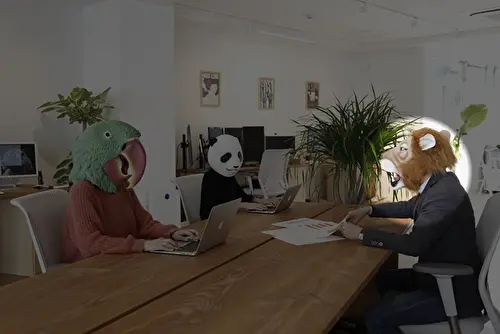
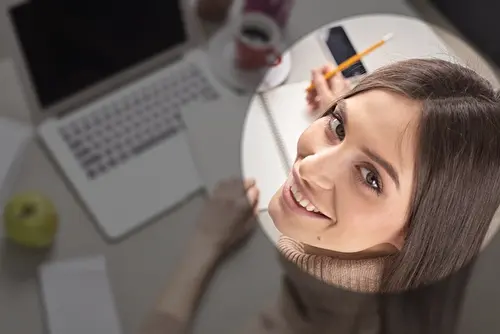
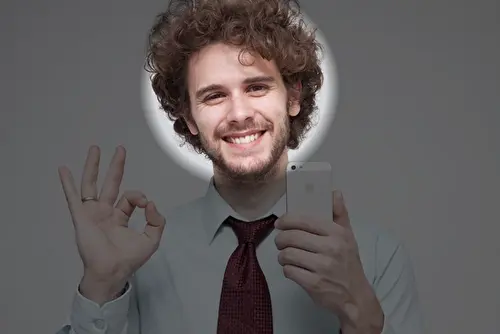
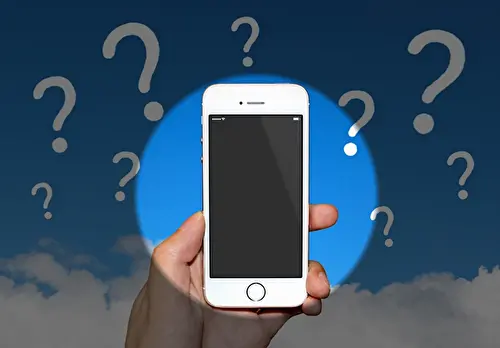
選択した範囲は元画像に近い明るさで残し、その周囲だけを暗くしたりぼかしたりして、見せたい部分へ自然に視線を集めます。
強調する範囲は円形または四角形から選択でき、周囲の暗さ・ぼかし・彩度、境界のぼかしを調整できます。選択範囲は正円または正方形のまま、位置と大きさを変更できます。