| 横幅: | 830 px |
|---|---|
| 縦幅: | 365 px |
| サイズ: | 144 KB |
| 拡張子: | jpg |


- 1透明感を調整全体の不透明度を決め、必要に応じてグラデーション・ふちぼかしを使います
- 2保存形式を選ぶ透明部分を保てるPNGまたはWebPを選びます
- 3変更を確定確定後も、同じ元画像を基準に微調整できます
- 4画像を保存画面右上のオレンジ色の「保存」を押します
詳しい使い方を見る
不透明度を調整する
スライダーを動かすと画像全体の透け具合がすぐに変わります。100%は元画像のまま、0%は完全に透明です。−/+では1%ずつ細かく調整できます。
透明グラデーションを使う
「透明グラデーションを使う」をオンにし、左→右・右→左・上→下・下→上・2種類の斜め方向から選びます。開始・終了の不透明度は全体の不透明度と掛け合わせてプレビュー・保存され、−/+で1%ずつ調整できます。
ふちぼかしを使う
「ふちぼかしを使う」をオンにし、ぼかし幅を選びます。画像の透過輪郭に沿って内側へ透明になじみ、背景になじみます。JPEGなど透過部分のない画像では、画像の外枠に沿ってぼかします。−/+では1%ずつ細かく調整できます。
すべての効果をリセットする
「すべての効果をリセット」で、不透明度を100%へ戻し、透明グラデーションとふちぼかしをオフにします。確定前なら「戻る」で取り消せます。
やり直す
画面上部の「戻る」「進む」で、この画面で行った不透明度・透明グラデーション・ふちぼかしの調整をやり直せます。
同じ画像を微調整する
一度確定した後も、この画面にいる間は最初に開いた画像を基準に再調整します。前回の半透明画像へさらに透明度を重ねることはありません。
確定した画像を保存する
「変更を確定」を押した後、画面右上のオレンジ色の「保存」を押してください。
背景や一部分だけを透明にする
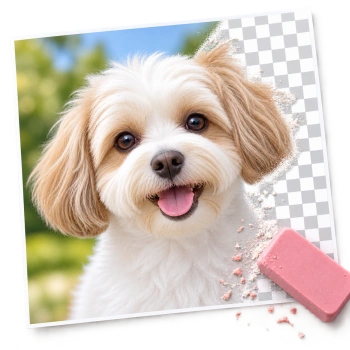
指定色の背景を透明にしたい場合は「画像の背景を透過・透明」、手作業で細かく消したい場合は「消しゴムで消去(透明)」をご利用ください。
PNGとWebPはどちらを選べばよいですか?
どちらも透明部分を保てます。PNGは非可逆圧縮をせず、細部をそのまま保ちたいときに向きます。WebPは画像の容量を小さくしたいときに向きます。
確定後に数値を変えると、前回の半透明に重ねて処理されますか?
いいえ。この画面で続けて調整している間は、最初に開いた画像を基準に処理します。
透明グラデーションはどのように反映されますか?
左から右、右から左、上から下、下から上、2種類の斜め方向を選べます。開始と終了の不透明度を指定し、画像全体の不透明度と掛け合わせて保存します。
ふちぼかしはどのように反映されますか?
画像の透過輪郭に沿って、内側へ透明になじませます。ぼかし幅を大きくすると透明になる範囲が広がります。JPEGなど透過部分のない画像では、画像の外枠に沿ってぼかします。
すべての効果をリセットするとどうなりますか?
不透明度を100%へ戻し、透明グラデーションとふちぼかしをオフにします。元画像を基準にプレビューへ戻り、確定前であれば「戻る」でリセット前の状態を取り消せます。
背景や一部分だけを透明にできますか?
指定色の背景を透明にする場合は「画像の背景を透過・透明」、手作業で細かく消す場合は「消しゴムで消去(透明)」をご利用ください。

全画面広告が表示された際は、広告の右上にある「×」ボタン等で閉じていただけますと幸いです。
無料サービス運営継続のため、何卒ご理解とご協力をお願いいたします。
なお、一定時間が経過する、または、オレンジ色の削除ボタンをクリックすると、再度広告が表示されますのでご了承ください。